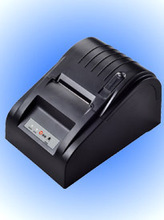
POS5890热敏票据打印机驱动 32位/64位官方最新版安装指南
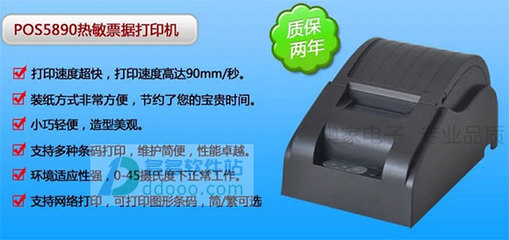
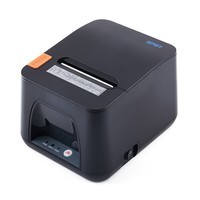
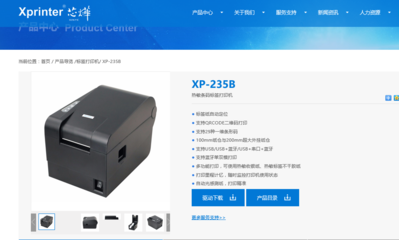
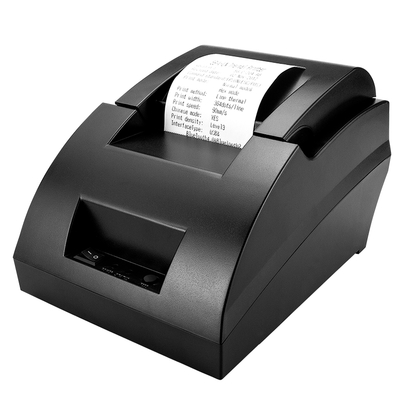
POS5890热敏票据打印机是一款广泛应用于零售、餐饮、超市等行业的票据打印设备,支持58mm或80mm热敏纸打印。为了让打印机在电脑上正常工作,必须安装与之匹配的驱动程序。本文将为您详细介绍POS5890热敏票据打印机驱动的32位和64位官方最新版下载与安装方法。
一、驱动适用系统
POS5890热敏票据打印机驱动支持以下Windows操作系统:
- Windows 7 / 8 / 10 / 11(32位和64位)
- Windows XP(部分版本)
- Windows Server 2003 / 2008 / 2012(需对应版本)
注意:请根据您的电脑系统位数选择对应的驱动版本。32位系统请下载32位驱动,64位系统请下载64位驱动。
二、驱动下载方式
- 官方网站下载:建议访问POS5890打印机品牌官方网站(如佳博、芯烨、映美等,具体以实际品牌为准),进入“下载中心”或“服务支持”页面,搜索型号“POS5890”,选择对应系统版本的驱动进行下载。
- 驱动光盘:部分打印机随附驱动光盘,可直接放入光驱安装。
- 第三方驱动平台:如驱动精灵、驱动人生等,可自动识别并安装,但建议优先选择官方渠道以确保兼容性和安全性。
三、驱动安装步骤
- 下载驱动:根据系统位数下载对应的POS5890驱动压缩包,解压到桌面。
- 连接打印机:将打印机通过USB、串口或并口连接电脑,并接通电源。
- 安装驱动:
- 方法一:双击解压后的“Setup.exe”或“Install.exe”,按照向导提示完成安装。
- 方法二:进入“控制面板” > “设备和打印机” > “添加打印机”,选择“从磁盘安装”,浏览到驱动文件夹中的.inf文件,完成安装。
- 选择端口:安装过程中需选择正确的端口(如USB001、COM1、LPT1等),可根据实际连接方式选择。
- 测试打印:安装完成后,在“设备和打印机”中右键点击POS5890图标,选择“打印机属性” > “打印测试页”,确认打印正常。
四、常见问题与解决方法
- 驱动安装失败:请关闭杀毒软件后重新安装,或以管理员身份运行安装程序。
- 打印机无法识别:检查USB线是否插紧,尝试更换端口或数据线;确认打印机电源已开启。
- 打印乱码:可能是驱动版本不匹配,请卸载后重新安装对应系统位数的驱动。
- 打印空白:检查热敏纸是否装反,或打印头是否需要清洁。
- 端口错误:在打印机属性中更换为正确的端口,或重新插拔USB让系统自动识别。
五、注意事项
- 请务必从官方渠道下载驱动,避免安装捆绑软件或病毒。
- 安装前建议先卸载旧版驱动,防止冲突。
- 若使用收银软件,请在软件内也选择POS5890对应的驱动型号。
- 定期更新驱动可获得更好的兼容性和性能优化。
正确安装POS5890热敏票据打印机驱动是保证打印机正常工作的第一步。希望本文能帮助您快速完成32位或64位驱动的下载与安装。如在操作中遇到问题,可联系打印机厂商客服获取技术支持。
如若转载,请注明出处:http://www.uxwfz.com/product/57.html
更新时间:2026-10-05 15:45:21